Maymoune
Créer un formulaire dans votre application : devis, inscription, questionnaire
Une demande de devis avec photo, une inscription à un atelier, un questionnaire de satisfaction : le formulaire se compose en quelques clics et les réponses arrivent par email. Avec les vrais écrans du back-office.
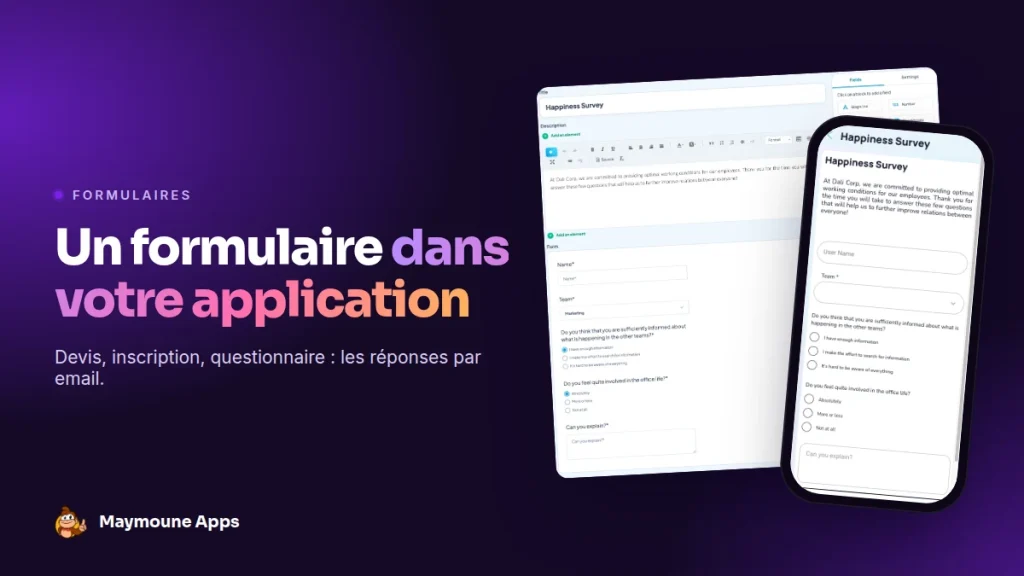
Un formulaire bien fait vous évite dix allers-retours par téléphone. Dans votre application, vous le composez bloc par bloc, et chaque réponse arrive dans votre boîte mail, complète et lisible.
Un client vous appelle pour un devis. Vous lui demandez les dimensions, il ne les a pas. Il vous rappelle le lendemain, puis vous envoie une photo par message, puis oublie de préciser la date souhaitée.
Avec un formulaire dans votre application, il remplit tout d’un coup, photo comprise, quand ça l’arrange. Voici comment le créer, avec les vrais écrans du back-office.
À quoi sert un formulaire dans une application
- Une demande de devis : un artisan, un traiteur, un fleuriste pour un mariage.
- Une inscription : un atelier, un stage, une sortie de club, un bénévolat.
- Un questionnaire : la satisfaction de vos clients, l’ambiance dans l’équipe, un premier bilan avant un rendez-vous.
- Une candidature : un poste, un stage, avec le CV en pièce jointe.
Composer le formulaire
Dans le back-office, le formulaire se construit à gauche, et les blocs à ajouter sont à droite. Un clic sur un bloc, et le champ apparaît. Vous écrivez la question, vous la rendez obligatoire ou non.
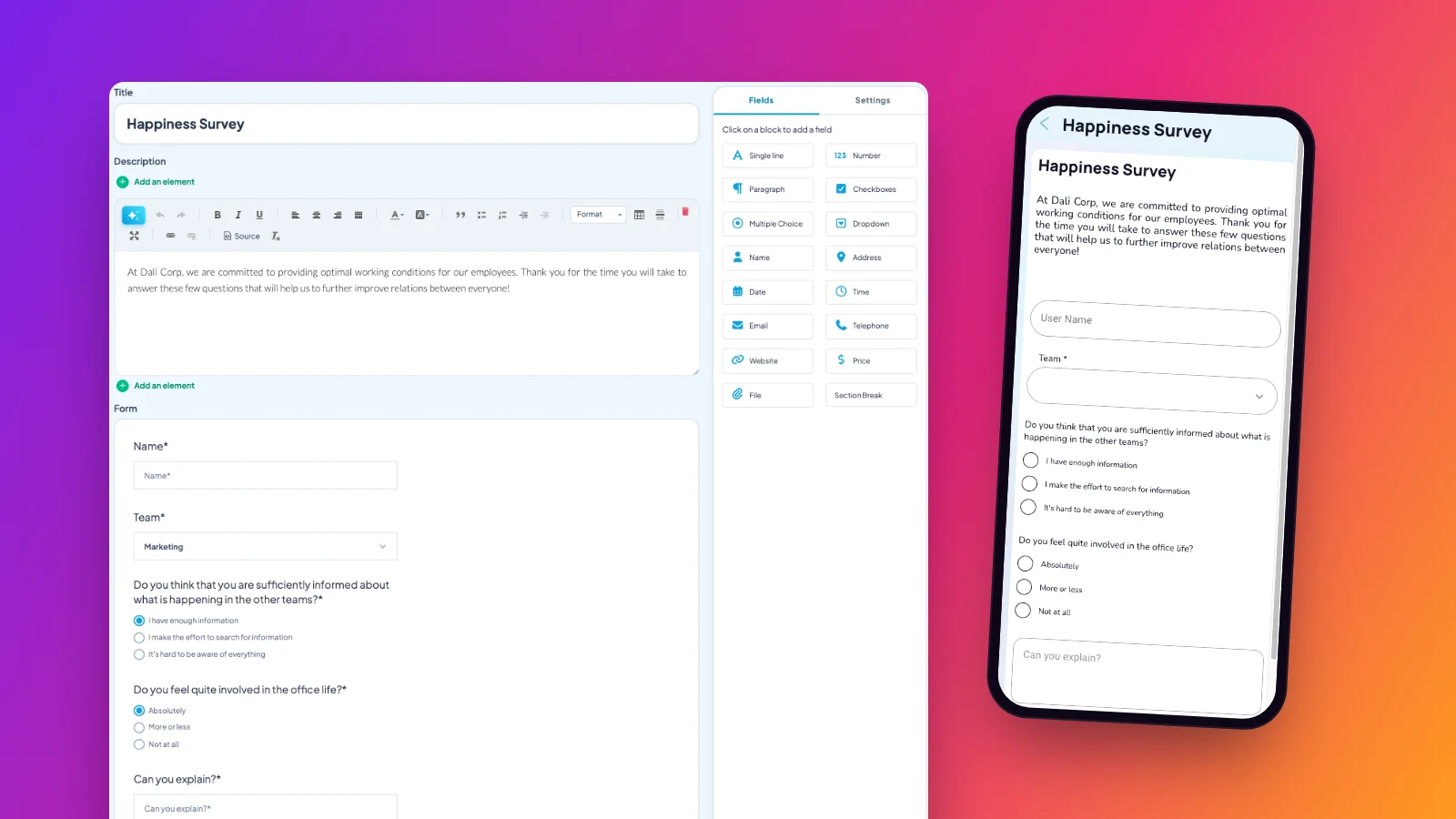
Seize types de champs sont prêts :
- Texte : une ligne, un paragraphe, un nombre.
- Choix : cases à cocher, choix unique, liste déroulante.
- Coordonnées : nom, adresse, email, téléphone, site web.
- Dates : une date, une heure.
- Le reste : un prix, un fichier à joindre, et un séparateur pour découper un long formulaire en parties.
Le champ fichier change tout pour un devis : le client joint la photo du mur à repeindre ou du jardin à entretenir, et vous chiffrez sans vous déplacer.
Recevoir les réponses
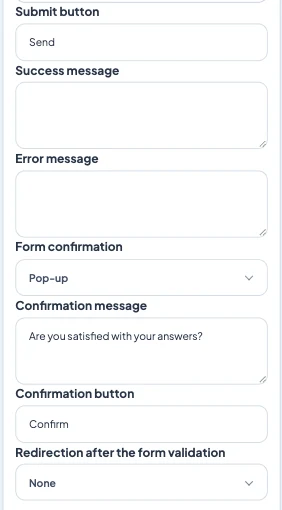
Dans l’onglet Réglages, vous indiquez l’adresse email qui reçoit les réponses. Vous personnalisez aussi ce que voit la personne :
- le texte du bouton d’envoi, par exemple « Demander mon devis » ;
- le message de réussite, et celui en cas d’erreur ;
- une fenêtre de confirmation avant l’envoi ;
- la page où elle arrive une fois le formulaire validé.
Mon conseil : redirigez vers une page utile, comme vos réalisations ou vos tarifs. La personne qui vient de demander un devis est au meilleur moment pour découvrir le reste.
Les bonnes pratiques
- Peu de questions : cinq à sept champs suffisent. Chaque question en plus fait perdre des réponses.
- Des choix plutôt que du texte libre : une liste déroulante se remplit en une seconde sur un téléphone.
- Une phrase d’introduction : dites pourquoi vous posez ces questions et quand vous répondrez.
- Un bouton qui dit ce qui va se passer : « Recevoir mon devis sous 48 h » vaut mieux qu’« Envoyer ».
Vous utilisez déjà Typeform, JotForm ou Airtable ? Chacun a sa rubrique, et votre formulaire existant s’affiche tel quel. Tous les branchements possibles sont dans l’article sur les contenus automatiques.
Faire remplir le formulaire
Un formulaire caché ne sert à rien. Placez-le dans le menu, mettez un bouton sur l’accueil, et envoyez une notification le jour où vous l’ouvrez : « Les inscriptions au stage de printemps sont ouvertes ». Les notifications sont illimitées, dans toutes les formules.
Combien ça coûte
Les formulaires sont compris dans les trois formules Maymoune :
- Starter, 19 € par mois : votre application web, installée depuis un lien ou un QR code.
- Ultra, 59 € par mois : la même, plus l’application iPhone, iPad et Android sur les stores.
- Ultra à vie, 2 999 € : un paiement unique, avec la publication sur l’App Store et Google Play offerte.
Le détail des formules est sur la page des tarifs.
Maymoune Apps
Vos demandes arrivent déjà remplies
Trois formules, toutes les fonctions incluses, sans engagement.
✓ 16 types de champs, fichier compris
✓ Réponses reçues par email
✓ Notifications illimitées
✓ Support inclus
Pour aller plus loin : un questionnaire d’ambiance est présenté dans l’article sur la communication interne, une demande pour un mariage dans celui sur l’application d’un fleuriste, et l’écriture des messages dans celui sur les notifications push. Les autres questions trouvent leur réponse dans la foire aux questions.
Questions fréquentes
Où arrivent les réponses d’un formulaire ?
Par email, à l’adresse que vous indiquez dans les réglages du formulaire. Vous pouvez changer cette adresse à tout moment.
Le client peut-il joindre une photo ou un document ?
Oui. Le champ fichier permet de joindre une photo, un plan ou un CV directement depuis le téléphone.
Combien de formulaires peut-on créer ?
Autant que de rubriques disponibles, jusqu’à 120 par application. Un formulaire de devis, un d’inscription et un questionnaire peuvent vivre côte à côte.
Peut-on utiliser un formulaire Typeform ou JotForm existant ?
Oui. Typeform, JotForm et Airtable ont chacun leur rubrique, et votre formulaire s’affiche tel quel dans l’application.
Les formulaires sont-ils compris dans l’abonnement ?
Oui, dans les trois formules, sans supplément. Le détail est sur la page des tarifs.
À lire ensuite
 Actualités de Maymoune
 Que publier dans votre application : 30 idées de contenus et de messages
Une application vivante fait revenir vos clients. 30 idées concrètes de contenus et de notifications, classées par métier, et un rythme simple…
5 min de lecture6 Oct 2026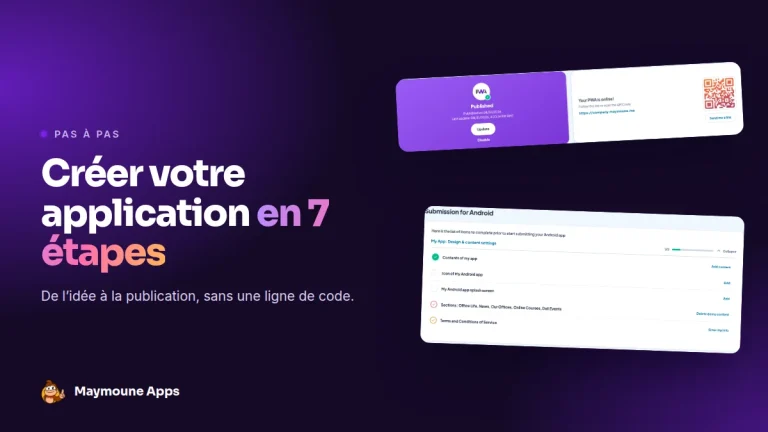 Actualités de Maymoune
 Créer une application mobile en 7 étapes, sans coder
Choisir un modèle, organiser les rubriques, habiller, remplir, tester, publier sur le web puis sur les stores : les 7 étapes pour…
5 min de lecture6 Oct 2026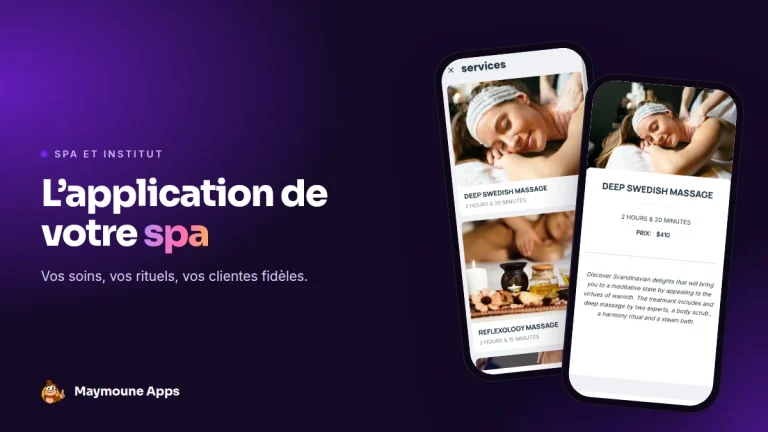 Actualités de Maymoune
 L’application de votre spa ou institut de beauté : soins, rituels et réservations
Votre carte des soins avec durée et prix, vos rituels, la réservation en ligne, une demande de bon cadeau et un message…
5 min de lecture5 Oct 2026